本文只讨论处理顺序,不复述任何具体站名与安装包。文中“共用设备”指家中长辈、孩子或伴侣都能解锁同一台手机的情形;这类设备的处置难点不在技术,而在你无法确定是谁、在什么时间、点了什么。以下顺序按“止损优先、证据其次、清理最后”排列。
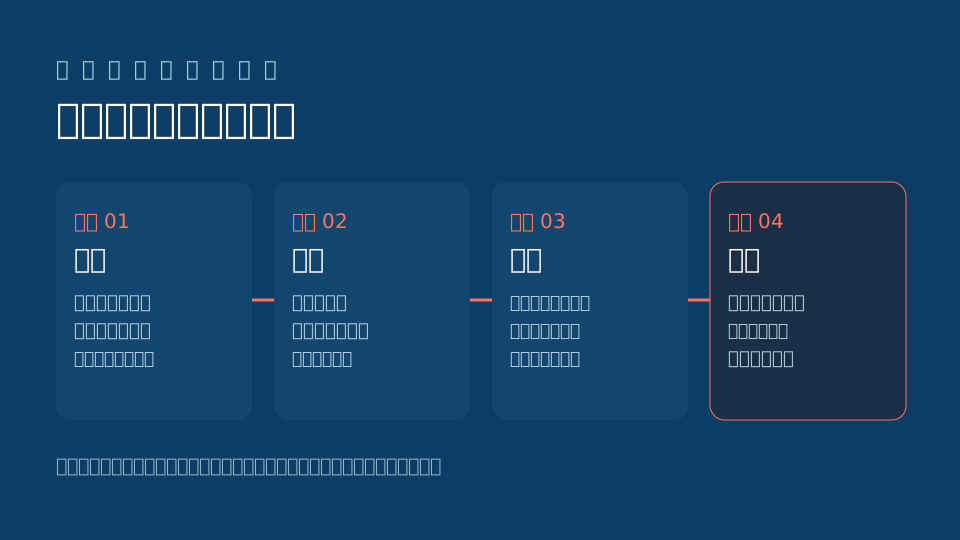
第一步:先把网络与通知按住
发现异常后最容易做错的两件事,一是立刻卸载,二是立刻重启。卸载会带走权限页与安装来源这些可查记录;重启则可能让开机自启的进程再拉起一次连接。更稳的做法是先开飞行模式,再逐个关掉 Wi-Fi 与移动数据,让设备处于断网状态,然后回设置里把可疑应用的通知权限关掉——通知栏是很多诱导页反复把你拉回去的入口。断网期间不要登录网银、不要输入任何验证码,因为此时你无法确认屏幕上那个输入框属于哪个应用。
第二步:把设备上的账号列成一张表
共用手机通常叠着四类账号:系统账号(应用商店、云备份)、通讯类(短信与通讯录同步)、支付类、以及各应用自己的登录态。找个安静的时间,每一类写一行:账号名、绑定手机号、是否开了免密支付、是否开启云同步。写完先处理“能直接造成损失”的两类——支付与通讯录同步,其余按顺序排队。注意不要在这台可疑设备上改密,改用另一台干净设备或电脑操作,改完主动退出所有已登录设备。
第三步:卸载放在改密之后
很多人习惯先卸载图个安心,但对共用设备来说顺序应当反过来:先撤销授权、先改密、先截图留存,最后才卸载。因为卸载完成后,你很难再向家人说明“当时它要过哪些权限”。撤销授权的入口通常在系统设置的权限管理或隐私报告里,按应用逐项关闭通讯录、短信、位置与无障碍服务;其中无障碍服务与设备管理两项尤其要检查,它们能让应用代替你点击屏幕。
可执行检查单
- 01开飞行模式,再关 Wi-Fi 与移动数据,最后关通知;顺序颠倒会让应用在你操作时继续联网。
- 02用另一台设备改支付与邮箱密码,并在账号安全页选择“退出所有设备”。
- 03卸载前把权限清单与应用信息页截图,存进家人共用的相册,作为后续沟通依据。
一个常见问题
家里人说“我没装过”,这句话要不要追?
先别争这一句。共用设备上出现新应用,常见路径是误点广告、被捆绑安装,或孩子在别的应用里点了“立即体验”,当事人往往真的不记得。把截图摆出来,只谈“这个应用能看通讯录”,不谈谁的责任,沟通成本会低很多。
要不要干脆恢复出厂设置?
恢复出厂是最后手段,代价是全家人的照片、聊天记录与登录态一起清零,而且不少人恢复后第一件事就是把旧备份导回来,问题跟着回来。只有在确认设备管理权限被接管、或系统设置被改动又无法还原时,才值得走这一步;动手前先做一次完整备份,单独导出通讯录与照片。