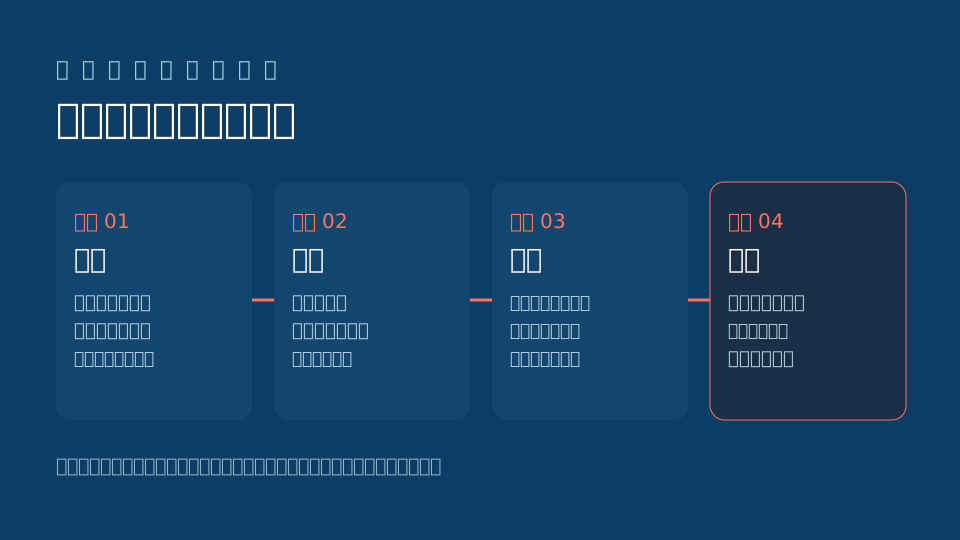
桌面上的图标不等于应用。把网页“添加到主屏幕”之后,系统会生成一个带图标、有名称、点开全屏显示的快捷方式,外观与应用几乎一致。以下四点区分方法都不需要专业知识,在系统设置里就能逐项查到。
第一点:安装来源写在哪
真正的应用在系统里有安装记录,应用信息页会显示“安装来源”或“来自”,通常是某个应用商店或一个安装包文件;网页快捷方式则没有安装记录,在应用列表里往往查不到,只能从桌面长按进入“移除”菜单。查看路径:设置里的应用管理,按名称搜索。「一区」这个词:编号与断句如果搜不到,基本可以确认它不是应用。四条自我限制:能写与不写这一步最有用,因为它不依赖图标长什么样。
第二点:权限清单是不是空的
快捷方式依附于浏览器,本身不申请权限;打开它的权限页,通常只能看到“无”或者跳到浏览器的权限设置。应用则会有自己的权限列表,哪怕只有存储与网络。权限页是空的,说明它没有独立的运行身份,屏幕上看到的内容其实由浏览器加载。
第三点:更新怎么发生
应用的更新由商店或安装包完成,会在应用信息里显示版本与更新记录;快捷方式的“更新”就是网页本身变了,你不需要做任何事,图标却可能突然换样式。若你从未更新过,图标和名称却变了,那它加载的是一个会被远端改动的页面。
第四点:卸载在哪里完成
应用要在应用管理里卸载,卸载后图标消失、数据清理;快捷方式只需在桌面长按移除,浏览器里的记录仍然存在,重新添加就回来了。很多人以为“卸载了”,其实只是删了图标,页面留下的缓存、通知订阅都还在。
四点合起来怎么用
- 01先搜应用列表:搜不到,按快捷方式处理
- 02能搜到就看权限清单:全空或极少,仍要怀疑
- 03看更新方式:自己会变的图标不是应用
- 04最后确认卸载位置:桌面移除不等于卸载
两个容易混的情形
- 部分安卓浏览器支持把网页打包成“类应用”,会出现在应用列表里,但权限极少、来源写着浏览器。
- 企业内部分发的应用可能没有商店来源,来源显示为文件路径,这时要看签名与分发方,而不是看图标。
- 苹果设备上的网页快捷方式不会进入应用列表,只能从主屏幕删除,最容易与描述文件安装混淆。
- 名称里带“官方”“最新版”的图标,不构成任何证据,只说明命名者想让你这么想。
常见问题
图标长得跟真的一样,是不是就是假的?
图标只是图片,任何人都能截取复用。判断顺序应当是来源、权限、更新、卸载四处,外观放在最后,且只作为辅助。反过来说,图标粗糙也不代表安全,很多正经工具的图标同样简陋。
桌面图标删掉了,页面还会不会自己回来?
会。快捷方式背后是一个网址,只要浏览器还记着它,某些页面就能通过通知或历史记录把你带回去。彻底处理要在浏览器里清掉该站点的数据与通知权限,而不只是删图标。
把这四点变成习惯
下次看到陌生图标,先别点开。按“搜应用列表—看权限—看更新—找卸载入口”的顺序走一遍,通常两分钟内有结论。结论是快捷方式,就按网页处理;结论是应用且来源不明,才进入卸载与清理流程。