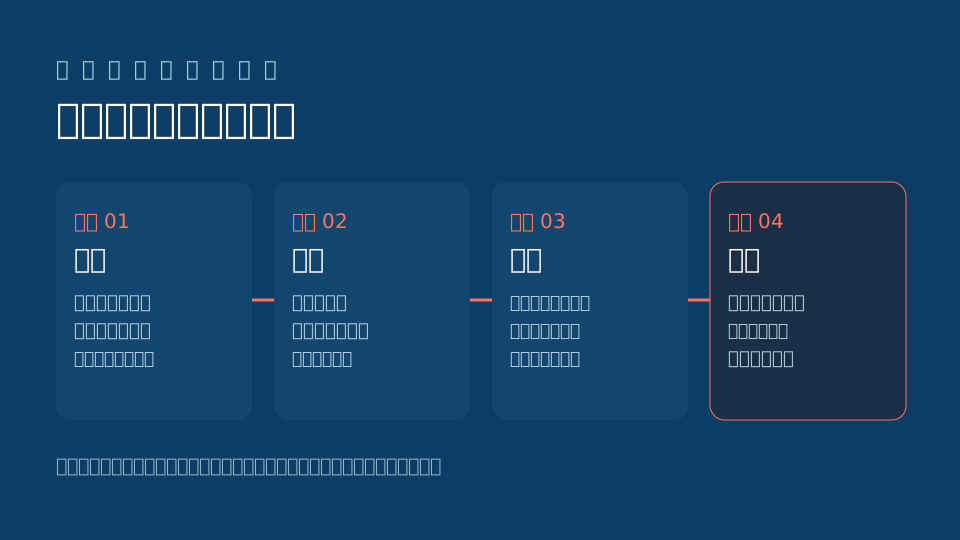
卸载只移除程序主体。缓存文件、已经给出的授权、以及通知订阅,往往留在系统里继续存在。更麻烦的是清理顺序:先删程序再找残留,很多入口会跟着消失。以下按位置列出需要手动处理的三处,并说明为什么顺序不能颠倒。
位置一:存储里的缓存与下载目录
应用运行时会在内部存储与外部存储各写一份数据:内部的是配置与登录态,外部的是缓存、缩略图、下载的临时文件。卸载通常清掉前者,后者可能留下一个以包名命名的空目录或几个大文件。查看路径在文件管理器的 Android/data 或下载目录下;苹果设备上这部分多在“iPhone 储存空间”里按应用查看,删应用时系统会问是否保留数据。清理时不必追求“彻底清空”:有些目录是系统与其他应用共用的,删错会影响别的程序。只删以包名命名的那一个,其余留着;不确定时先改名而不是删除,观察一天再处理。
位置二:仍然生效的授权
授权不一定随卸载失效。安卓上,无障碍服务、设备管理器、通知使用权这三类权限需要在设置里单独关闭,否则可能出现“应用已卸载但权限项还在”的残留;苹果上,描述文件与信任证书更要在设置里手动移除,它们与应用的安装记录是两套东西。这类残留最危险的地方在于不可见:你以为已经处理完,实际还有一个入口开着。
位置三:通知订阅与浏览器侧的数据
如果那个“应用”其实是网页快捷方式,卸载动作根本不涉及它:通知订阅在浏览器里,站点数据也在浏览器里。要清的是浏览器的站点设置——通知权限、存储、Cookie,一处一处关。很多人反复删图标却反复被弹回页面,原因就在这里:图标只是入口,订阅还在。还有一处容易漏:输入法的词库与剪贴板历史。若那个应用曾引导你输入过内容,输入法可能已经把这些词记进本地词库,卸载应用并不会清掉。去输入法设置里清一次自定义词,成本很低。
可执行检查单
- 01先撤销授权,再卸载应用,最后清缓存;顺序颠倒会让权限入口消失。
- 02卸载后回设置里搜一遍权限项,确认没有遗留的无障碍或设备管理条目。
- 03对网页快捷方式,去浏览器站点设置里清通知与数据,而不是删桌面图标。
一个常见问题
为什么不能先卸载再清理?
因为多数残留的入口挂在应用条目上:权限页、存储占用、通知设置都要先有这个应用才能点进去。应用一删,入口跟着消失,你只剩下一个看不见的状态。先撤权、再卸载,等于在拆房子前先关掉总闸。
清完之后怎么确认干净了?
做三件事:重启一次,看有没有异常自启;回权限管理里搜关键词,看是否还有同名条目;观察一两天的通知与流量。三项都正常,基本可以认为清理完成。若还有弹窗,说明来源不在已删的那个应用上,需要回到“陌生图标”那套流程重新定位。