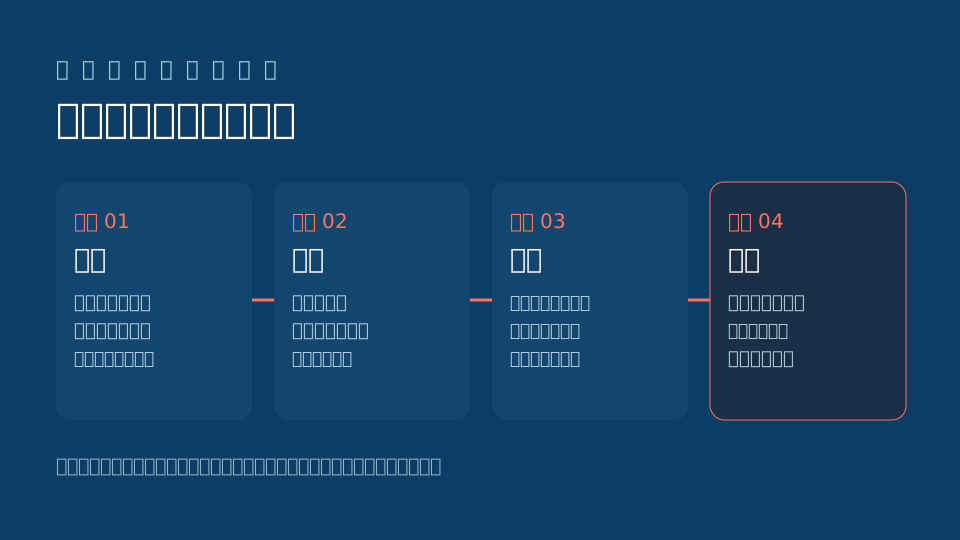
手机里多出一个不认识的图标,来源通常有三种:自己误触安装、被别的应用捆绑安装、家人操作。三种来源的处理方式不同,但前面的动作是一样的——先别点开,先断网,再查来源。以下是从发现到处理的完整顺序,按“停、查、处、验”四步排列。
第一步:不点开,先断网
陌生图标最大的风险不在于它是什么,而在于点开之后它会做什么:申请权限、拉起浏览器、注册后台服务。所以第一个动作是别碰它,先开飞行模式。断网不会让已经装上的东西消失,但能阻止它在后台完成注册或下载下一段内容。这一步只需要十秒,却能保住后面所有可查的记录,包括权限页与安装来源。如果手机上有多个用户或儿童模式,还要确认图标出现在哪个空间里。有些应用只装在次要空间,主空间看不到,处理时容易以为已经删干净,切换回去又出现。
第二步:查来源、时间与权限
在应用信息页里看三样:安装来源、安装时间、版本号。来源写着某个浏览器或文件管理器,说明是下载后手动安装的;写着未知或空白,多半是侧载;时间点能帮你回忆当时在做什么,是不是那会儿点过一个“立即体验”。这一页同时也是权限入口,顺手看一眼它要了什么,尤其注意短信、通讯录与无障碍服务三项。
第三步:按来源分别处理
自己误触的,按普通卸载流程走,重点在清理残留;捆绑安装的,要连带处理那个“母应用”,否则下次更新还会带回来;家人操作的,先沟通再动手,避免删掉对方正在用的东西。三种情况都可能需要改密,但只要没给过短信与通讯录权限,改密范围可以缩小到支付与主邮箱,不必全家总动员。处理完成后建议做一次“来源复盘”:回想过去一周装过什么、点过哪些“立即体验”。多数陌生图标都能对应到一次具体的点击,找到那一处,才谈得上避免下一次。
可执行检查单
- 01不点图标,开飞行模式,再进设置里找应用信息。
- 02记录来源、时间、权限三项并截图,再决定是否卸载。
- 03处理完重启一次,观察两天通知与流量,确认没有二次安装。
一个常见问题
哪些迹象说明不只是“多了一个图标”?
三种:桌面出现第二个不认识的图标;通知栏出现无法关闭的推广;待机时流量或电量明显异常。出现任意一种,说明它在活动,处理顺序要更谨慎——先撤权、再卸载、最后改密,而不是直接长按删除。还有一种更隐蔽的情况:图标不出现,但通知栏偶尔弹出推广。这说明它没有桌面入口,却仍在运行。处理时要按应用列表与通知设置两头找,只删图标是找不到它的。
处理完要不要恢复出厂?
多数情况不需要。恢复出厂的代价远大于收益,而且很多人恢复后第一件事就是导回旧备份,问题原样回来。只有当设备管理权限被接管、又无法在设置里撤销时,才值得考虑;即便那时,也应先备份照片与通讯录,再动手。